Tutorial Membuat Author Bio Dinamis di Bawah Artikel Next.js (Bebas CLS)
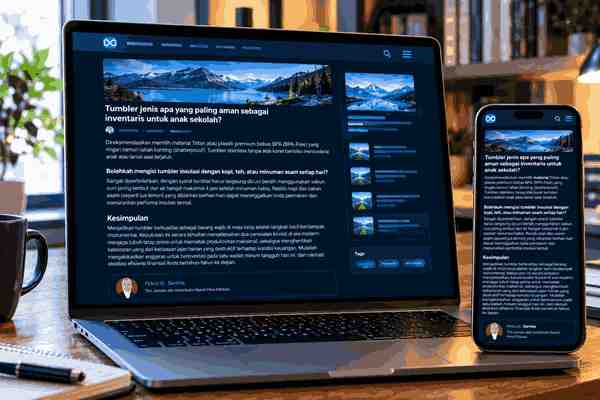
contoh desain tata letak author bio penulis yang seragam dan responsif dibawah artikel.
Dalam pengembangan website berbasis konten atau blog, menampilkan profil penulis (Author Bio) di akhir atau di bawah setiap artikel bukan sekadar pemanis visual. Elemen ini sangat krusial untuk membangun kredibilitas pembaca, meningkatkan engagement, dan memperkuat otoritas SEO melalui prinsip E-E-A-T (Experience, Expertise, Authoritativeness, and Trustworthiness) dari Google.
Namun, saat mengimplementasikan fitur profil penulis ini menggunakan framework modern berbasis Server-Side Rendering (SSR) seperti Next.js, para developer sering kali harus berhadapan dengan dua kendala teknis utama:
- Cumulative Layout Shift (CLS): Loncatan tata letak yang terjadi karena gambar profil dimuat belakangan dari server eksternal. Begitu gambar terunduh, ia mendadak menggeser atau mendorong elemen teks di sekitarnya. Masalah ini sangat merugikan skor Core Web Vitals Anda di mata mesin pencari.
- Hydration Mismatch (Error #418): Bentrokan proses rendering antara Server (SSR) dan Browser (Client). Error merah ini kerap muncul ketika merender data teks atau HTML dinamis dari Content Management System (CMS) yang mengandung tag tidak beraturan (seperti penggunaan tag paragraf yang menyalahi aturan struktur DOM).
Artikel ini akan membedah secara komprehensif langkah demi langkah, beserta kode sumbernya (source code), untuk membangun ekosistem komponen Author Bio di bawah artikel yang profesional, stabil tanpa loncatan, memiliki sistem cadangan (fallback) pintar, hingga proses pembuatan halaman profil khusus untuk penulis tersebut.
Langkah 1: Mendesain Komponen AuthorBio (Anti-CLS & Kebal Error Hidrasi)
Langkah pertama dan paling mendasar adalah membuat komponen antarmuka (UI) mandiri yang kokoh. Komponen ini harus sanggup menerima properti dinamis seperti nama, bio, avatar, dan URL slug tanpa merusak tata letak halaman saat proses muat (loading).
Praktik terbaik (best practice) di sini adalah mengunci dimensi gambar secara mutlak sejak detik pertama (mencegah CLS) dan menggunakan tag <div> sebagai pengganti <p> untuk teks deskripsi guna menghindari aturan ketat HTML yang kerap memicu Error 418.
Buatlah file baru di dalam direktori proyek Anda pada components/author-bio.tsx dan terapkan kode berikut:
import React from "react"
import Link from "next/link"

interface AuthorBioProps {
  name: string
  bio: string
  avatarUrl?: string
  authorSlug: string
}

export default function AuthorBio({
  name,
  bio,
  avatarUrl,
  authorSlug
}: AuthorBioProps) {
  return (
    <div className="my-8 rounded-xl bg-gray-50 dark:bg-gray-900 border border-gray-200 dark:border-gray-800 p-5 max-w-2xl">
      <div className="flex flex-row items-center gap-4">

        {/* 1. KUNCI CLS: Wadah gambar dikunci pada ukuran absolut 56x56px */}
        <div className="relative w-[56px] h-[56px] min-w-[56px] min-h-[56px] rounded-full overflow-hidden bg-gray-200 dark:bg-gray-800 border border-gray-300 dark:border-gray-700 shrink-0">
          {avatarUrl ? (
            <img
              src={avatarUrl}
              alt={`Foto profil ${name}`}
              className="absolute inset-0 w-full h-full object-cover"
            />
          ) : (
            /* Ikon default jika avatar dari CMS tidak tersedia */
            <svg className="w-7 h-7 m-auto text-gray-400 mt-3.5" fill="currentColor" viewBox="0 0 24 24">
              <path d="M24 20.993V24H0v-2.996A14.977 14.977 0 0112.004 15c4.904 0 9.26 2.354 11.996 5.993zM16.002 8.999a4 4 0 11-8 0 4 4 0 018 0z" />
            </svg>
          )}
        </div>

        {/* 2. INFORMASI PENULIS */}
        <div className="flex flex-col min-w-0 flex-1">
          <div className="flex items-center gap-2 mb-1">
            <span className="text-xs font-semibold text-gray-500 uppercase tracking-wider">
              Ditulis Oleh:
            </span>
            <Link
              href={`/author/${authorSlug}`}
              className="text-base font-bold text-blue-600 hover:text-blue-800 dark:text-blue-400 dark:hover:text-blue-300 transition-colors truncate"
            >
              {name}
            </Link>
          </div>

          {/* 3. KUNCI ERROR 418: Gunakan <div> (bukan <p>) dan suppressHydrationWarning */}
          <div
            className="text-sm leading-relaxed text-gray-700 dark:text-gray-300 line-clamp-2"
            suppressHydrationWarning
          >
            {bio}
          </div>
        </div>

      </div>
    </div>
  )
}
Penjelasan Teknikal:
- Penggunaan kelas CSS
min-w-[56px] min-h-[56px]pada wrapper gambar berfungsi sebagai jangkar permanen. Ruang tersebut akan dipertahankan oleh browser meski gambar profil belum termuat, sehingga menjamin skor Zero CLS. - Menyematkan properti
suppressHydrationWarningpada teks Bio memberi instruksi kepada React untuk mengabaikan perbedaan format HTML ringan hasil luaran API Studio, sehingga aplikasi terhindar dari kondisi crash saat hidrasi DOM.
Langkah 2: Menyiapkan Logika Data dan Sistem Fallback (Cadangan)
Dalam dinamika redaksi di dunia nyata, penulis atau editor sering kali terlewat mengisi data profil mereka secara lengkap di CMS. Jika aplikasi front-end Next.js Anda tidak siap menangani data bernilai null atau kosong, UI halaman dapat hancur seketika.
Untuk mengatasinya, kita harus mencegat respons data API sebelum masuk ke komponen dan menyisipkan data cadangan (fallback data). Pastikan Anda mengganti aset default (seperti URL Logo dan Nama Redaksi) sesuai dengan milik website Anda sendiri.
Terapkan fungsi logika ini pada file pemrosesan API Anda (misalnya di lib/sample-data.ts atau lib/api-utils.ts):
// Fungsi untuk memetakan dan mengamankan data mentah dari API Studio/CMS
export function formatArticleData(apiResponse: any) {
  return {
    ...apiResponse,

    // SISTEM FALLBACK: Jika data CMS kosong, otomatis gunakan profil Redaksi Induk
    // Catatan: Ganti "Nama Website Anda" dengan nama web Anda.
    author_name: apiResponse.author_name || apiResponse.author || "Tim Redaksi",
    author_bio: apiResponse.author_bio || "Tim jurnalis dan kontributor independen yang berdedikasi menyajikan informasi edukatif, akurat, dan terpercaya.",

    // Catatan: Ganti URL di bawah ini dengan link logo default website Anda sendiri.
    author_avatar: apiResponse.author_avatar || "/path/ke/logo-default-web-anda.png",

    // Auto-generate slug dinamis jika tidak disediakan CMS
    author_slug: apiResponse.author_slug || (apiResponse.author_name
      ? apiResponse.author_name.toLowerCase().replace(/\s+/g, '-')
      : "tim-redaksi")
  };
}
Langkah 3: Memanggil Komponen di Bawah Artikel Utama
Tahap ini adalah fase perakitan. Kita akan memanggil komponen yang telah dibuat untuk diletakkan tepat di bawah tata letak halaman artikel tunggal. Pada rute ini, pastikan Anda juga mengunci ruang untuk Gambar Utama (Featured Image) artikel demi membasmi sisa-sisa pergeseran CLS di bagian atas.
Buka file pengelola rute artikel Anda di app/post/[slug]/page.tsx dan integrasikan kodenya seperti ini:
import AuthorBio from "@/components/author-bio";
// import { getArticleBySlug } from "@/lib/sample-data";

export default async function ArticlePage({ params }: { params: { slug: string } }) {
  const article = await getArticleBySlug(params.slug);

  if (!article) return <div className="p-10 text-center">Artikel tidak ditemukan</div>;

  return (
    <article className="max-w-4xl mx-auto py-10 px-4 md:px-0">

      {/* HEADER ARTIKEL */}
      <h1 className="text-4xl font-extrabold mb-6 text-gray-900 dark:text-white">
        {article.title}
      </h1>

      {/* KUNCI MUTLAK CLS: Gambar Utama dengan Aspect Ratio Terkunci di DIV LUAR */}
      <div className="mb-10">
        <div className="relative aspect-video w-full overflow-hidden rounded-xl bg-gray-200 dark:bg-gray-800">
          <img
            src={article.image || "/placeholder.jpg"}
            alt={article.image_alt || article.title}
            className="absolute inset-0 h-full w-full object-cover"
            fetchPriority="high"
          />
        </div>
      </div>

      {/* ISI KONTEN ARTIKEL: Dilengkapi suppressHydrationWarning */}
      <div
        className="prose prose-lg dark:prose-invert max-w-none mb-12 prose-img:rounded-xl"
        dangerouslySetInnerHTML={{ __html: article.content }}
        suppressHydrationWarning={true}
      />

      <hr className="my-8 border-gray-200 dark:border-gray-800" />

      {/* PEMANGGILAN KOMPONEN AUTHOR BIO TEPAT DI BAWAH ARTIKEL */}
      <AuthorBio
        name={article.author_name}
        bio={article.author_bio}
        avatarUrl={article.author_avatar}
        authorSlug={article.author_slug}
      />

    </article>
  );
}
Perhatikan bahwa karena kita sudah merancang logika fallback di tahap 2, kita tidak perlu lagi menggunakan syarat kondisional semacam {article.author_name && ... } di sini. Komponen akan selalu tampil konsisten dan elegan mendampingi artikel di bagian bawah.
Langkah 4: Membangun Halaman Profil Penulis Khusus
Profil penulis tidak akan sempurna tanpa halaman khusus (Author Page) yang mendokumentasikan seluruh riwayat karya sang penulis. Fitur ini tidak hanya memperkaya navigasi internal web (User Experience), namun juga mempermudah crawling bot menavigasi struktur E-E-A-T Anda.
Buat direktori dan file baru dengan skema rute dinamis di Next.js: app/author/[slug]/page.tsx, lalu aplikasikan kode tata letak profesional ini:
import Link from "next/link";
import { notFound } from "next/navigation";
// import { getAuthorProfileBySlug, getArticlesByAuthor } from "@/lib/api";

export default async function AuthorProfilePage({ params }: { params: { slug: string } }) {
  // 1. Ambil data penulis berdasarkan parameter URL (slug)
  const author = await getAuthorProfileBySlug(params.slug);

  if (!author) {
    notFound(); // Lempar ke halaman 404 standar Next.js jika slug penulis fiktif
  }

  // 2. Ambil deretan artikel yang ditulis oleh author ini
  const articles = await getArticlesByAuthor(params.slug);

  return (
    <main className="max-w-5xl mx-auto py-12 px-4 md:px-6">

      {/* SECTION 1: HEADER PROFIL PENULIS EKSKLUSIF */}
      <section className="flex flex-col md:flex-row items-center md:items-start gap-8 mb-16 p-8 bg-gray-50 dark:bg-gray-900/50 rounded-3xl border border-gray-100 dark:border-gray-800">
        <div className="relative w-32 h-32 md:w-40 md:h-40 rounded-full overflow-hidden shrink-0 border-4 border-white dark:border-gray-800 shadow-xl">

          {/* Catatan: Ganti URL placeholder di bawah ini dengan logo default website Anda sendiri */}
          <img
            src={author.avatar_url || "/path/ke/logo-default-web-anda.png"}
            alt={`Foto ${author.name}`}
            className="absolute inset-0 w-full h-full object-cover"
          />
        </div>

        <div className="text-center md:text-left flex-1">
          <h1 className="text-3xl md:text-4xl font-extrabold mb-3 text-gray-900 dark:text-white">
            {author.name}
          </h1>
          <p className="text-lg text-gray-600 dark:text-gray-400 leading-relaxed mb-6">
            {author.full_bio || author.short_bio}
          </p>

          {/* Metadata Tambahan (Gamifikasi Sederhana) */}
          <div className="flex flex-wrap items-center justify-center md:justify-start gap-4 text-sm font-semibold text-gray-500 bg-white dark:bg-gray-800 py-2 px-4 rounded-full w-fit mx-auto md:mx-0 shadow-sm border border-gray-100 dark:border-gray-700">
            <span>📝 {articles.length} Artikel Diterbitkan</span>
          </div>
        </div>
      </section>

      {/* SECTION 2: GRID DAFTAR KARYA PENULIS */}
      <section>
        <h2 className="text-2xl font-bold mb-8 border-b border-gray-200 dark:border-gray-800 pb-4">
          Karya Terbaru dari {author.name}
        </h2>

        {articles.length === 0 ? (
          <div className="text-center py-20 bg-gray-50 dark:bg-gray-900/30 rounded-2xl border border-dashed border-gray-300 dark:border-gray-700">
            <p className="text-gray-500 font-medium">Belum ada artikel yang diterbitkan oleh penulis ini.</p>
          </div>
        ) : (
          <div className="grid grid-cols-1 md:grid-cols-2 lg:grid-cols-3 gap-8">
            {articles.map((post: any) => (
              <Link href={`/post/${post.slug}`} key={post.id} className="group flex flex-col h-full bg-white dark:bg-gray-950 rounded-2xl overflow-hidden border border-gray-200 dark:border-gray-800 hover:shadow-2xl transition-all duration-300 hover:-translate-y-1">

                {/* Thumbnail Artikel dengan Hover Effect */}
                <div className="relative aspect-[4/3] w-full overflow-hidden bg-gray-100 dark:bg-gray-800">
                  <img
                    src={post.image || "/placeholder.jpg"}
                    alt={post.title}
                    className="absolute inset-0 w-full h-full object-cover group-hover:scale-110 transition-transform duration-700 ease-in-out"
                  />
                </div>

                {/* Konten Kartu Artikel */}
                <div className="p-6 flex flex-col flex-1">
                  <span className="text-xs font-bold text-blue-600 dark:text-blue-400 uppercase mb-3 tracking-wider">
                    {post.category || "Berita"}
                  </span>
                  <h3 className="text-xl font-bold mb-3 text-gray-900 dark:text-white group-hover:text-blue-600 dark:group-hover:text-blue-400 transition-colors line-clamp-2 leading-snug">
                    {post.title}
                  </h3>
                  <p className="text-sm text-gray-600 dark:text-gray-400 line-clamp-3 mb-6">
                    {post.excerpt}
                  </p>

                  {/* Tanggal Rilis di bawah */}
                  <div className="mt-auto pt-4 border-t border-gray-100 dark:border-gray-800 text-xs text-gray-400 font-medium">
                    {new Date(post.published_at).toLocaleDateString('id-ID', {
                      day: 'numeric', month: 'long', year: 'numeric'
                    })}
                  </div>
                </div>

              </Link>
            ))}
          </div>
        )}
      </section>

    </main>
  );
}
Konsep arsitektur unggulan pada halaman penulis di atas meliputi:
- Dynamic Routing yang Efisien: Penggunaan konvensi folder
[slug]di Next.js App Router membuat satu file ini bisa menyajikan ribuan profil penulis secara otomatis. - Penanganan Validasi: Fungsi
notFound()memastikan bahwa crawler mesin pencari menerima status HTTP yang tepat apabila slug yang diketikkan keliru, menjaga kualitas indexing Anda. - Desain Kartu Fleksibel: Kombinasi kelas
flex flex-col h-fulldanmt-autopada desain kartu artikel menjamin elemen berada dalam satu garis yang presisi, memberikan estetika simetris tanpa bantuan Javascript eksternal.
Kesimpulan Akhir
Membangun fitur profil penulis di bawah artikel pada arsitektur website Next.js modern membutuhkan ketelitian ekstra di fase desain UI dan manipulasi data. Dengan menaruh properti pengunci tinggi-lebar gambar secara mutlak (Anti-CLS), mencegah konflik perenderan HTML menggunakan perlindungan dari Error Hidrasi 418, membentengi ketiadaan data CMS dengan fallback robust, hingga membangun direktori karya tersendiri, Anda telah mendirikan standar pengembangan web kualitas Enterprise.
Praktik empat pilar di atas dijamin akan menghasilkan kode dasar yang sangat stabil, mencapai indikator metrik Web Vitals yang selalu hijau, serta memberikan kenyamanan mutlak bagi pembaca setia platform Anda.