Cara Praktis Mengatasi Memori HP Penuh dengan Aman
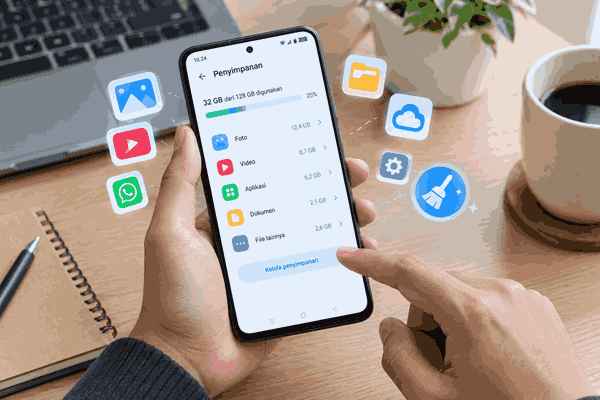
Memeriksa penyimpanan HP membantu menemukan file besar dan mengosongkan ruang dengan aman.
Memori internal HP yang penuh bukan hanya membuat perangkat terasa lambat. Kondisi ini juga dapat menyebabkan aplikasi menutup sendiri, kamera gagal menyimpan foto atau video, WhatsApp tidak dapat mengunduh media, hingga pembaruan sistem gagal dipasang. Solusi terbaik bukan menghapus file secara asal, melainkan menemukan sumber penyimpanan terbesar lalu membersihkannya dengan urutan yang aman.
Berikut cara mengatasi memori HP penuh, baik untuk Android maupun iPhone, tanpa terburu-buru menghapus data penting.
Langkah 1. Periksa Penyebab Memori Penuh
Langkah pertama adalah mengetahui apa yang sebenarnya memenuhi penyimpanan. Jangan langsung menghapus file sebelum tahu kategori terbesarnya.
Android
- Buka Pengaturan.
- Pilih Penyimpanan atau Battery and device care > Storage pada Samsung.
- Lihat kategori terbesar, seperti foto, video, aplikasi, dokumen, atau file lainnya.
- Ketuk kategori tersebut untuk melihat detail dan memilih file yang aman dihapus.
iPhone
- Buka Settings > General > iPhone Storage.
- Perhatikan rekomendasi Apple dan daftar aplikasi dengan ukuran terbesar.
- Buka aplikasi tertentu untuk melihat dokumen dan data yang dipakai.
Dari sini, Anda bisa menentukan prioritas: membersihkan media, cache, atau aplikasi yang tidak terpakai.
Langkah 2. Cadangkan Data Penting Terlebih Dahulu
Sebelum membersihkan penyimpanan, cadangkan foto, video, dokumen, dan chat penting ke Google Drive, iCloud, Google Photos, atau komputer. Dengan begitu, Anda tidak perlu takut kehilangan data saat menghapus file.
- Android: gunakan Google Photos, Google Drive, atau backup ke PC.
- iPhone: gunakan iCloud Photos, iCloud Backup, atau transfer ke komputer.
- WhatsApp: lakukan backup chat ke Google Drive atau iCloud jika diperlukan.
Langkah 3. Bersihkan Cache dan File Sampah
Cache membantu aplikasi berjalan lebih cepat, tetapi lama-kelamaan bisa menumpuk dan memakan ruang penyimpanan.
Android
- Buka Settings > Apps, pilih aplikasi berat seperti browser, media sosial, atau YouTube, lalu pilih Storage > Clear cache. Hindari Clear data kecuali Anda siap kehilangan login dan data lokal.
- Hapus file di folder Download, file APK, dan dokumen yang tidak diperlukan.
- Gunakan fitur bawaan seperti Files by Google > Clean untuk menghapus file sampah. Hindari aplikasi cleaner yang meminta izin akses berlebihan.
iPhone
- Bersihkan cache Safari melalui Settings > Safari > Clear History and Website Data.
- Untuk aplikasi tertentu, cache biasanya tidak bisa dihapus terpisah. Anda dapat menggunakan Offload App untuk menghapus aplikasi tanpa menghapus datanya, atau hapus lalu instal ulang jika data sudah aman.
- Hapus lampiran besar di Messages melalui Settings > General > iPhone Storage > Messages > Review Large Attachments.
Langkah 4. Kelola Foto dan Video
Foto dan video adalah penyebab paling umum memori penuh. Karena itu, kelola media dengan hati-hati agar ruang kembali lega tanpa kehilangan kenangan penting.
- Aktifkan backup otomatis ke Google Photos atau iCloud Photos.
- Hapus foto duplikat, screenshot lama, dan video yang tidak perlu.
- Kosongkan Recently Deleted di iPhone atau Trash di Google Photos agar ruang benar-benar kembali.
- Gunakan streaming untuk film dan musik daripada menyimpan semua file offline.
Langkah 5. Bersihkan Media WhatsApp dan Aplikasi Chat
WhatsApp sering menyimpan foto, video, voice note, dan dokumen secara otomatis. Jika tidak diatur, media tersebut bisa memenuhi penyimpanan dalam waktu singkat.
- Buka WhatsApp > Settings > Storage and Data > Manage Storage.
- Hapus file besar, media yang sudah diteruskan, atau chat lama yang tidak penting.
- Matikan unduhan otomatis di Storage and Data > Media Auto-Download.
- Di Android, folder WhatsApp/Media bisa dibersihkan manual, tetapi pastikan tidak menghapus media penting.
Langkah 6. Hapus Aplikasi dan Game yang Tidak Terpakai
Game dan aplikasi berat sering menyimpan data besar, terutama file obb, cache, dan data pengguna. Hapus aplikasi yang sudah tidak digunakan.
- Urutkan aplikasi berdasarkan ukuran penyimpanan.
- Uninstall aplikasi dan game yang jarang dipakai.
- Di iPhone, gunakan Offload Unused Apps untuk menghapus aplikasi yang jarang dibuka tanpa menghapus data pentingnya.
Langkah 7. Pindahkan Data ke SD Card, Cloud, atau OTG
Jika Android memiliki slot microSD, pindahkan foto, video, musik, dan dokumen ke kartu tersebut. Anda juga bisa memindahkan file ke cloud atau flash drive OTG sebagai penyimpanan tambahan.
- Pindahkan media besar ke microSD secara berkala.
- Simpan dokumen kerja di Google Drive atau OneDrive.
- Gunakan OTG untuk memindahkan video berukuran besar ke flash drive.
Langkah 8. Optimalkan Penyimpanan iPhone
iPhone memiliki beberapa fitur bawaan yang bisa membantu menghemat penyimpanan.
- Aktifkan iCloud Photos dan pilih Optimize iPhone Storage.
- Aktifkan Offload Unused Apps di Settings > App Store.
- Atur penyimpanan Messages agar tidak menyimpan media terlalu lama.
- Bersihkan cache Safari dan restart iPhone secara berkala.
Langkah 9. Update Sistem dan Restart Perangkat
Restart dapat membersihkan file sementara yang mengganggu. Setelah itu, pastikan sistem operasi diperbarui. Namun, update sistem membutuhkan ruang kosong, jadi bersihkan sedikit penyimpanan terlebih dahulu.
Langkah 10. Reset Pabrik sebagai Opsi Terakhir
Jika semua cara sudah dilakukan tetapi memori tetap penuh, reset pabrik bisa menjadi pilihan terakhir. Pastikan seluruh data penting sudah dicadangkan sebelum melakukan reset.
- Backup semua data ke cloud atau komputer.
- Catat akun dan kata sandi penting.
- Lakukan reset melalui pengaturan perangkat.
- Pulihkan data hanya yang benar-benar diperlukan.
Tips Mencegah Memori HP Penuh Kembali
- Aktifkan backup otomatis untuk foto dan video.
- Matikan auto-download media di aplikasi chat.
- Hapus file besar dan screenshot lama secara rutin.
- Gunakan cloud atau streaming untuk hiburan.
- Jangan menginstal terlalu banyak aplikasi yang jarang dipakai.
- Periksa penyimpanan minimal sekali sebulan.
Kesimpulan
Memori HP penuh dapat diatasi dengan langkah yang terencana. Mulailah dengan memeriksa penyebabnya, cadangkan data penting, lalu bersihkan cache, media, aplikasi, dan file besar secara bertahap. Dengan perawatan rutin, penyimpanan HP tetap lega dan performa perangkat lebih stabil.emori internal HP yang penuh bukan hanya membuat perangkat terasa lambat. Kondisi ini juga dapat menyebabkan aplikasi menutup sendiri, kamera gagal menyimpan foto atau video, WhatsApp tidak dapat mengunduh media, hingga pembaruan sistem gagal dipasang. Solusi terbaik bukan menghapus file secara asal, melainkan menemukan sumber penyimpanan terbesar lalu membersihkannya dengan urutan yang aman.
Berikut cara mengatasi memori HP penuh, baik untuk Android maupun iPhone, tanpa terburu-buru menghapus data penting.
Langkah 1. Periksa Penyebab Memori Penuh
Langkah pertama adalah mengetahui apa yang sebenarnya memenuhi penyimpanan. Jangan langsung menghapus file sebelum tahu kategori terbesarnya.
Android
- Buka Pengaturan.
- Pilih Penyimpanan atau Battery and device care > Storage pada Samsung.
- Lihat kategori terbesar, seperti foto, video, aplikasi, dokumen, atau file lainnya.
- Ketuk kategori tersebut untuk melihat detail dan memilih file yang aman dihapus.
iPhone
- Buka Settings > General > iPhone Storage.
- Perhatikan rekomendasi Apple dan daftar aplikasi dengan ukuran terbesar.
- Buka aplikasi tertentu untuk melihat dokumen dan data yang dipakai.
Dari sini, Anda bisa menentukan prioritas: membersihkan media, cache, atau aplikasi yang tidak terpakai.
Langkah 2. Cadangkan Data Penting Terlebih Dahulu
Sebelum membersihkan penyimpanan, cadangkan foto, video, dokumen, dan chat penting ke Google Drive, iCloud, Google Photos, atau komputer. Dengan begitu, Anda tidak perlu takut kehilangan data saat menghapus file.
- Android: gunakan Google Photos, Google Drive, atau backup ke PC.
- iPhone: gunakan iCloud Photos, iCloud Backup, atau transfer ke komputer.
- WhatsApp: lakukan backup chat ke Google Drive atau iCloud jika diperlukan.
Langkah 3. Bersihkan Cache dan File Sampah
Cache membantu aplikasi berjalan lebih cepat, tetapi lama-kelamaan bisa menumpuk dan memakan ruang penyimpanan.
Android
- Buka Settings > Apps, pilih aplikasi berat seperti browser, media sosial, atau YouTube, lalu pilih Storage > Clear cache. Hindari Clear data kecuali Anda siap kehilangan login dan data lokal.
- Hapus file di folder Download, file APK, dan dokumen yang tidak diperlukan.
- Gunakan fitur bawaan seperti Files by Google > Clean untuk menghapus file sampah. Hindari aplikasi cleaner yang meminta izin akses berlebihan.
iPhone
- Bersihkan cache Safari melalui Settings > Safari > Clear History and Website Data.
- Untuk aplikasi tertentu, cache biasanya tidak bisa dihapus terpisah. Anda dapat menggunakan Offload App untuk menghapus aplikasi tanpa menghapus datanya, atau hapus lalu instal ulang jika data sudah aman.
- Hapus lampiran besar di Messages melalui Settings > General > iPhone Storage > Messages > Review Large Attachments.
Langkah 4. Kelola Foto dan Video
Foto dan video adalah penyebab paling umum memori penuh. Karena itu, kelola media dengan hati-hati agar ruang kembali lega tanpa kehilangan kenangan penting.
- Aktifkan backup otomatis ke Google Photos atau iCloud Photos.
- Hapus foto duplikat, screenshot lama, dan video yang tidak perlu.
- Kosongkan Recently Deleted di iPhone atau Trash di Google Photos agar ruang benar-benar kembali.
- Gunakan streaming untuk film dan musik daripada menyimpan semua file offline.
Langkah 5. Bersihkan Media WhatsApp dan Aplikasi Chat
WhatsApp sering menyimpan foto, video, voice note, dan dokumen secara otomatis. Jika tidak diatur, media tersebut bisa memenuhi penyimpanan dalam waktu singkat.
- Buka WhatsApp > Settings > Storage and Data > Manage Storage.
- Hapus file besar, media yang sudah diteruskan, atau chat lama yang tidak penting.
- Matikan unduhan otomatis di Storage and Data > Media Auto-Download.
- Di Android, folder WhatsApp/Media bisa dibersihkan manual, tetapi pastikan tidak menghapus media penting.
Langkah 6. Hapus Aplikasi dan Game yang Tidak Terpakai
Game dan aplikasi berat sering menyimpan data besar, terutama file obb, cache, dan data pengguna. Hapus aplikasi yang sudah tidak digunakan.
- Urutkan aplikasi berdasarkan ukuran penyimpanan.
- Uninstall aplikasi dan game yang jarang dipakai.
- Di iPhone, gunakan Offload Unused Apps untuk menghapus aplikasi yang jarang dibuka tanpa menghapus data pentingnya.
Langkah 7. Pindahkan Data ke SD Card, Cloud, atau OTG
Jika Android memiliki slot microSD, pindahkan foto, video, musik, dan dokumen ke kartu tersebut. Anda juga bisa memindahkan file ke cloud atau flash drive OTG sebagai penyimpanan tambahan.
- Pindahkan media besar ke microSD secara berkala.
- Simpan dokumen kerja di Google Drive atau OneDrive.
- Gunakan OTG untuk memindahkan video berukuran besar ke flash drive.
Langkah 8. Optimalkan Penyimpanan iPhone
iPhone memiliki beberapa fitur bawaan yang bisa membantu menghemat penyimpanan.
- Aktifkan iCloud Photos dan pilih Optimize iPhone Storage.
- Aktifkan Offload Unused Apps di Settings > App Store.
- Atur penyimpanan Messages agar tidak menyimpan media terlalu lama.
- Bersihkan cache Safari dan restart iPhone secara berkala.
Langkah 9. Update Sistem dan Restart Perangkat
Restart dapat membersihkan file sementara yang mengganggu. Setelah itu, pastikan sistem operasi diperbarui. Namun, update sistem membutuhkan ruang kosong, jadi bersihkan sedikit penyimpanan terlebih dahulu.
Langkah 10. Reset Pabrik sebagai Opsi Terakhir
Jika semua cara sudah dilakukan tetapi memori tetap penuh, reset pabrik bisa menjadi pilihan terakhir. Pastikan seluruh data penting sudah dicadangkan sebelum melakukan reset.
- Backup semua data ke cloud atau komputer.
- Catat akun dan kata sandi penting.
- Lakukan reset melalui pengaturan perangkat.
- Pulihkan data hanya yang benar-benar diperlukan.
Tips Mencegah Memori HP Penuh Kembali
- Aktifkan backup otomatis untuk foto dan video.
- Matikan auto-download media di aplikasi chat.
- Hapus file besar dan screenshot lama secara rutin.
- Gunakan cloud atau streaming untuk hiburan.
- Jangan menginstal terlalu banyak aplikasi yang jarang dipakai.
- Periksa penyimpanan minimal sekali sebulan.
Kesimpulan
Memori HP penuh dapat diatasi dengan langkah yang terencana. Mulailah dengan memeriksa penyebabnya, cadangkan data penting, lalu bersihkan cache, media, aplikasi, dan file besar secara bertahap. Dengan perawatan rutin, penyimpanan HP tetap lega dan performa perangkat lebih stabil.