Checklist Digital Cleanup: Panduan Lengkap dan Aman Mengosongkan Memori HP Anda
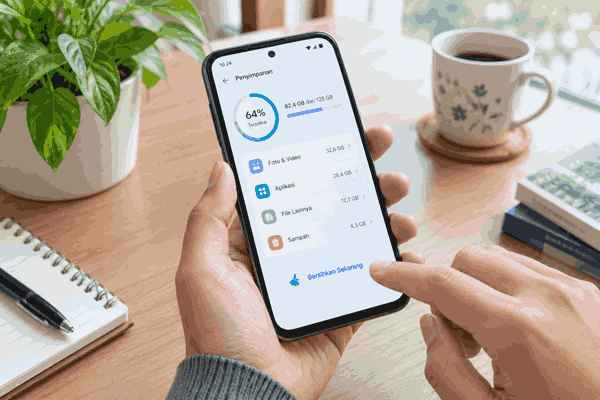
Membersihkan dan mengoptimalkan penyimpanan HP.
Pernahkah Anda sedang bersiap mengambil foto momen penting, namun tiba-tiba muncul notifikasi menyebalkan di layar: "Penyimpanan Hampir Penuh"? Di era digital saat ini, smartphone atau HP telah menjadi pusat kehidupan kita. Kita menggunakannya untuk bekerja, berkomunikasi, memotret, hingga berbelanja. Akibatnya, tanpa disadari, memori perangkat kita dipenuhi oleh tumpukan data digital yang sebenarnya tidak lagi kita butuhkan.
Sama seperti rumah yang butuh disapu dan dirapikan secara berkala, smartphone Anda juga membutuhkan Digital Cleanup atau pembersihan digital. Tumpukan cache, file duplikat, dan aplikasi usang tidak hanya menghabiskan ruang penyimpanan, tetapi juga dapat memperlambat kinerja HP, menguras baterai lebih cepat, dan membuat perangkat mudah panas.
Artikel ini adalah panduan profesional dan komprehensif, namun dikemas dengan bahasa yang mudah dipahami, untuk membantu Anda melakukan digital cleanup secara aman. Ikuti panduan step-by-step di bawah ini untuk mengembalikan performa optimal HP Anda tanpa takut kehilangan data penting.
Persiapan Penting: Jangan Lupakan Backup (Cadangkan Data)
Sebelum kita mulai menghapus apapun, langkah pertama dan paling krusial adalah mencadangkan data. Meskipun panduan ini dirancang agar 100% aman, memiliki cadangan data akan memberikan ketenangan pikiran.
- Untuk Pengguna Android: Pastikan sinkronisasi Google Drive dan Google Photos Anda aktif. Buka Pengaturan > Google > Pencadangan, lalu pastikan opsi pencadangan otomatis telah dinyalakan.
- Untuk Pengguna iOS (iPhone): Buka Pengaturan > [Nama Anda] > iCloud > Pencadangan iCloud, lalu pilih "Cadangkan Sekarang".
Setelah Anda yakin foto-foto kenangan dan dokumen penting sudah tersimpan dengan aman di cloud (komputasi awan), mari kita mulai proses bersih-bersih.
Langkah 1: Memahami dan Menghapus Cache Secara Aman
Apa itu Cache?
Cache (dibaca: kesh) adalah data sementara yang disimpan oleh aplikasi agar mereka bisa memuat lebih cepat saat Anda membukanya kembali. Misalnya, saat Anda membuka Instagram, aplikasi ini menyimpan beberapa gambar di cache agar Anda tidak perlu mengunduh ulang gambar yang sama saat scroll ke atas. Meskipun berguna, cache yang menumpuk berbulan-bulan bisa memakan ruang hingga bergiga-giga byte (GB).
Peringatan Aman: Menghapus cache TIDAK akan menghapus akun, password, atau data penting Anda di dalam aplikasi tersebut. Namun, JANGAN memilih opsi "Hapus Data" (Clear Data) kecuali Anda memang siap untuk login ulang dan kehilangan pengaturan di aplikasi tersebut.
Cara Menghapus Cache di Android:
- Buka menu Pengaturan (Settings) di HP Anda.
- Pilih menu Aplikasi (Apps) atau Manajemen Aplikasi.
- Urutkan aplikasi berdasarkan ukuran (jika tersedia), atau cari aplikasi yang sering Anda gunakan (seperti TikTok, Instagram, YouTube, dan Spotify).
- Ketuk nama aplikasi tersebut, lalu pilih Penyimpanan (Storage).
- Ketuk tombol Hapus Memori atau Hapus Cache (Clear Cache).
- Ulangi langkah ini pada 5-10 aplikasi yang paling sering Anda gunakan.
Cara Menghapus Cache di iOS (iPhone):
Sistem iOS mengelola cache secara otomatis, namun terkadang kurang maksimal. Anda bisa membersihkannya dengan cara:
- Pembersihan Safari: Buka Pengaturan > Safari, gulir ke bawah lalu ketuk Bersihkan Riwayat dan Data Situs Web.
- Pembersihan Aplikasi Pihak Ketiga: Buka Pengaturan > Umum > Penyimpanan iPhone. Lihat aplikasi yang memiliki ukuran "Dokumen & Data" sangat besar (misalnya TikTok atau X/Twitter). Sayangnya, iOS tidak memiliki tombol "Hapus Cache" khusus. Solusi paling aman adalah Menghapus Aplikasi (Delete App) tersebut, lalu mengunduhnya kembali dari App Store. Saat diunduh ulang, aplikasi akan bersih dari cache lama.
Langkah 2: Memburu dan Menghapus File Duplikat & Sampah Visual
Seringkali kita menekan tombol kamera berkali-kali untuk mendapatkan satu foto terbaik, namun lupa menghapus foto-foto sisanya yang buram atau hampir sama. File media seperti ini adalah penyumbang terbesar penuhnya memori.
Untuk Pengguna Android (Menggunakan Aplikasi Files by Google):
Hampir semua HP Android modern dilengkapi dengan aplikasi Files by Google yang memiliki fitur pembersih cerdas bawaan.
- Buka aplikasi Files (atau unduh "Files by Google" dari Play Store jika belum ada).
- Ketuk tab Bersihkan (Clean) di bagian bawah layar.
- Aplikasi ini akan secara otomatis memindai dan menampilkan kategori seperti "File Sampah" (Junk Files), "File Duplikat" (Duplicates), dan "File Berukuran Besar" (Large Files).
- Pada bagian File Duplikat, ketuk Pilih File. Aplikasi ini dengan cerdas akan memilih salinan duplikat dan mempertahankan file aslinya.
- Konfirmasi penghapusan. Lakukan hal yang sama pada kategori "Foto Buram" (Blurry photos) jika disarankan.
Untuk Pengguna iOS (Memanfaatkan Fitur Duplicates di iOS 16 ke atas):
Apple telah menyematkan fitur pencari duplikat yang sangat mudah digunakan langsung di dalam galeri foto.
- Buka aplikasi Foto (Photos).
- Ketuk tab Album di bagian bawah, lalu gulir terus ke paling bawah hingga Anda menemukan bagian Utilitas (Utilities).
- Ketuk Duplikat (Duplicates). (Catatan: Jika folder ini tidak ada, berarti iPhone Anda belum mendeteksi adanya foto duplikat).
- Anda akan melihat foto atau video yang kembar. Ketuk tombol Gabungkan (Merge) di sebelah kanan. iPhone akan secara cerdas menyimpan satu foto dengan kualitas terbaik dan membuang sisanya ke folder "Baru Dihapus" (Recently Deleted).
- Jangan lupa buka folder Baru Dihapus dan kosongkan folder tersebut agar memori benar-benar kembali lega.
Langkah 3: Mengaudit dan Menghapus Aplikasi yang Jarang Dipakai
Kita sering mengunduh aplikasi untuk satu keperluan spesifik—seperti aplikasi diskon saat liburan, atau game yang sedang tren—lalu melupakannya begitu saja. Aplikasi yang menganggur ini tidak hanya memakan ruang, tetapi beberapa di antaranya terus berjalan di latar belakang dan menghabiskan baterai.
Cara Mengelola Aplikasi di Android:
- Buka Google Play Store, ketuk ikon Profil Anda di pojok kanan atas.
- Pilih Kelola aplikasi & perangkat (Manage apps & device).
- Pindah ke tab Kelola (Manage).
- Di atas daftar aplikasi, ubah filter penyortiran dari Baru diupdate menjadi Paling jarang digunakan (Least used).
- Centang kotak di sebelah aplikasi-aplikasi yang sudah berbulan-bulan tidak Anda sentuh, lalu ketuk ikon Tempat Sampah di pojok kanan atas untuk menghapusnya sekaligus.
Cara Mengelola Aplikasi di iOS (Fitur Offload):
Apple memiliki fitur jenius bernama Offload Unused Apps. Fitur ini akan menghapus aplikasi untuk menghemat ruang, TAPI tetap menyimpan dokumen dan data Anda di dalam HP. Jika suatu saat Anda mengunduh aplikasi itu lagi, data Anda akan langsung kembali seperti semula.
- Buka Pengaturan > Umum > Penyimpanan iPhone.
- Anda bisa menyalakan rekomendasi Keluarkan App yang Tidak Digunakan (Offload Unused Apps) agar sistem melakukannya secara otomatis saat memori mulai penuh.
- Atau, Anda bisa menggulir ke bawah, pilih aplikasi yang memakan banyak memori namun jarang dipakai (misal: game berukuran besar), lalu ketuk Keluarkan App (Offload App). Ikon aplikasi akan tetap ada di layar depan Anda dengan simbol awan kecil di sebelahnya.
Langkah 4: Membersihkan Beban dari Aplikasi Pesan (WhatsApp)
Di Indonesia, WhatsApp (WA) adalah aplikasi komunikasi utama. Tanpa disadari, ribuan meme, video ucapan selamat pagi, dan dokumen dari berbagai grup WA menumpuk dan bisa memakan ruang hingga belasan GB.
Langkah aman membersihkan WhatsApp (Berlaku untuk Android dan iOS):
- Buka aplikasi WhatsApp.
- Masuk ke Pengaturan (Settings) > Penyimpanan dan data (Storage and data).
- Ketuk Kelola penyimpanan (Manage storage).
- Di sini Anda akan melihat visualisasi memori yang dipakai oleh WA. Anda bisa langsung meninjau dua kategori utama:
- Diteruskan berkali-kali (Forwarded many times)
- Lebih besar dari 5 MB (Larger than 5 MB)
- Masuk ke kategori tersebut, pilih video atau file yang tidak penting, dan hapus.
- Anda juga bisa menggulir ke bawah untuk melihat daftar Chat atau Grup mana yang memakan ruang paling besar, lalu masuk ke dalamnya untuk menghapus media spesifik secara massal (tanpa menghapus teks percakapan penting Anda).
Langkah 5: Mengecek Folder Unduhan (Downloads)
Langkah terakhir yang sering dilupakan adalah membersihkan folder Unduhan. Setiap kali Anda mengunduh menu restoran berbentuk PDF, tagihan, atau gambar dari browser, semuanya masuk ke folder ini.
- Android: Buka aplikasi Files atau File Manager bawaan, masuk ke folder Unduhan (Downloads). Urutkan file berdasarkan ukuran atau tanggal, dan hapus PDF, file ZIP, atau APK (file instalasi aplikasi) yang sudah tidak relevan.
- iOS: Buka aplikasi File (Files), lalu ketuk folder Unduhan (Downloads) yang ada di iCloud Drive atau "Di iPhone Saya". Pilih dan hapus file yang sudah tidak diperlukan.
Kesimpulan dan Tips Pemeliharaan Rutin
Melakukan Digital Cleanup bukan hanya sekadar soal mengosongkan ruang di HP, melainkan tentang menjaga smartphone Anda agar tetap responsif, aman, dan berumur panjang. HP yang memiliki ruang penyimpanan kosong minimal 15% hingga 20% dari total kapasitasnya akan bekerja jauh lebih cepat dan terhindar dari risiko crash (aplikasi keluar sendiri).
Jadikan ini sebagai kebiasaan:
- Gunakan Cloud: Jika memori HP Anda kecil, pertimbangkan berlangganan penyimpanan awan seperti Google One atau iCloud. Gunakan fitur "Kosongkan Ruang" (Free up space) di Google Photos yang akan menghapus foto dari HP secara otomatis setelah foto tersebut dipastikan ter-unggah dengan aman ke cloud.
- Audit Bulanan: Sisihkan waktu 15 menit setiap awal bulan untuk mengulangi checklist ini. Hapus aplikasi yang tidak jadi Anda gunakan, dan bersihkan cache aplikasi media sosial.
Dengan mengikuti checklist langkah demi langkah di atas, HP Anda akan kembali terasa ringan dan responsif, seolah-olah Anda baru saja membelinya dari toko. Selamat mencoba dan nikmati ruang penyimpanan yang baru saja Anda bebaskan!ernahkah Anda sedang bersiap mengambil foto momen penting, namun tiba-tiba muncul notifikasi menyebalkan di layar: "Penyimpanan Hampir Penuh"? Di era digital saat ini, smartphone atau HP telah menjadi pusat kehidupan kita. Kita menggunakannya untuk bekerja, berkomunikasi, memotret, hingga berbelanja. Akibatnya, tanpa disadari, memori perangkat kita dipenuhi oleh tumpukan data digital yang sebenarnya tidak lagi kita butuhkan.
Sama seperti rumah yang butuh disapu dan dirapikan secara berkala, smartphone Anda juga membutuhkan Digital Cleanup atau pembersihan digital. Tumpukan cache, file duplikat, dan aplikasi usang tidak hanya menghabiskan ruang penyimpanan, tetapi juga dapat memperlambat kinerja HP, menguras baterai lebih cepat, dan membuat perangkat mudah panas.
Artikel ini adalah panduan profesional dan komprehensif, namun dikemas dengan bahasa yang mudah dipahami, untuk membantu Anda melakukan digital cleanup secara aman. Ikuti panduan step-by-step di bawah ini untuk mengembalikan performa optimal HP Anda tanpa takut kehilangan data penting.
Persiapan Penting: Jangan Lupakan Backup (Cadangkan Data)
Sebelum kita mulai menghapus apapun, langkah pertama dan paling krusial adalah mencadangkan data. Meskipun panduan ini dirancang agar 100% aman, memiliki cadangan data akan memberikan ketenangan pikiran.
- Untuk Pengguna Android: Pastikan sinkronisasi Google Drive dan Google Photos Anda aktif. Buka Pengaturan > Google > Pencadangan, lalu pastikan opsi pencadangan otomatis telah dinyalakan.
- Untuk Pengguna iOS (iPhone): Buka Pengaturan > [Nama Anda] > iCloud > Pencadangan iCloud, lalu pilih "Cadangkan Sekarang".
Setelah Anda yakin foto-foto kenangan dan dokumen penting sudah tersimpan dengan aman di cloud (komputasi awan), mari kita mulai proses bersih-bersih.
Langkah 1: Memahami dan Menghapus Cache Secara Aman
Apa itu Cache?
Cache (dibaca: kesh) adalah data sementara yang disimpan oleh aplikasi agar mereka bisa memuat lebih cepat saat Anda membukanya kembali. Misalnya, saat Anda membuka Instagram, aplikasi ini menyimpan beberapa gambar di cache agar Anda tidak perlu mengunduh ulang gambar yang sama saat scroll ke atas. Meskipun berguna, cache yang menumpuk berbulan-bulan bisa memakan ruang hingga bergiga-giga byte (GB).
Peringatan Aman: Menghapus cache TIDAK akan menghapus akun, password, atau data penting Anda di dalam aplikasi tersebut. Namun, JANGAN memilih opsi "Hapus Data" (Clear Data) kecuali Anda memang siap untuk login ulang dan kehilangan pengaturan di aplikasi tersebut.
Cara Menghapus Cache di Android:
- Buka menu Pengaturan (Settings) di HP Anda.
- Pilih menu Aplikasi (Apps) atau Manajemen Aplikasi.
- Urutkan aplikasi berdasarkan ukuran (jika tersedia), atau cari aplikasi yang sering Anda gunakan (seperti TikTok, Instagram, YouTube, dan Spotify).
- Ketuk nama aplikasi tersebut, lalu pilih Penyimpanan (Storage).
- Ketuk tombol Hapus Memori atau Hapus Cache (Clear Cache).
- Ulangi langkah ini pada 5-10 aplikasi yang paling sering Anda gunakan.
Cara Menghapus Cache di iOS (iPhone):
Sistem iOS mengelola cache secara otomatis, namun terkadang kurang maksimal. Anda bisa membersihkannya dengan cara:
- Pembersihan Safari: Buka Pengaturan > Safari, gulir ke bawah lalu ketuk Bersihkan Riwayat dan Data Situs Web.
- Pembersihan Aplikasi Pihak Ketiga: Buka Pengaturan > Umum > Penyimpanan iPhone. Lihat aplikasi yang memiliki ukuran "Dokumen & Data" sangat besar (misalnya TikTok atau X/Twitter). Sayangnya, iOS tidak memiliki tombol "Hapus Cache" khusus. Solusi paling aman adalah Menghapus Aplikasi (Delete App) tersebut, lalu mengunduhnya kembali dari App Store. Saat diunduh ulang, aplikasi akan bersih dari cache lama.
Langkah 2: Memburu dan Menghapus File Duplikat & Sampah Visual
Seringkali kita menekan tombol kamera berkali-kali untuk mendapatkan satu foto terbaik, namun lupa menghapus foto-foto sisanya yang buram atau hampir sama. File media seperti ini adalah penyumbang terbesar penuhnya memori.
Untuk Pengguna Android (Menggunakan Aplikasi Files by Google):
Hampir semua HP Android modern dilengkapi dengan aplikasi Files by Google yang memiliki fitur pembersih cerdas bawaan.
- Buka aplikasi Files (atau unduh "Files by Google" dari Play Store jika belum ada).
- Ketuk tab Bersihkan (Clean) di bagian bawah layar.
- Aplikasi ini akan secara otomatis memindai dan menampilkan kategori seperti "File Sampah" (Junk Files), "File Duplikat" (Duplicates), dan "File Berukuran Besar" (Large Files).
- Pada bagian File Duplikat, ketuk Pilih File. Aplikasi ini dengan cerdas akan memilih salinan duplikat dan mempertahankan file aslinya.
- Konfirmasi penghapusan. Lakukan hal yang sama pada kategori "Foto Buram" (Blurry photos) jika disarankan.
Untuk Pengguna iOS (Memanfaatkan Fitur Duplicates di iOS 16 ke atas):
Apple telah menyematkan fitur pencari duplikat yang sangat mudah digunakan langsung di dalam galeri foto.
- Buka aplikasi Foto (Photos).
- Ketuk tab Album di bagian bawah, lalu gulir terus ke paling bawah hingga Anda menemukan bagian Utilitas (Utilities).
- Ketuk Duplikat (Duplicates). (Catatan: Jika folder ini tidak ada, berarti iPhone Anda belum mendeteksi adanya foto duplikat).
- Anda akan melihat foto atau video yang kembar. Ketuk tombol Gabungkan (Merge) di sebelah kanan. iPhone akan secara cerdas menyimpan satu foto dengan kualitas terbaik dan membuang sisanya ke folder "Baru Dihapus" (Recently Deleted).
- Jangan lupa buka folder Baru Dihapus dan kosongkan folder tersebut agar memori benar-benar kembali lega.
Langkah 3: Mengaudit dan Menghapus Aplikasi yang Jarang Dipakai
Kita sering mengunduh aplikasi untuk satu keperluan spesifik—seperti aplikasi diskon saat liburan, atau game yang sedang tren—lalu melupakannya begitu saja. Aplikasi yang menganggur ini tidak hanya memakan ruang, tetapi beberapa di antaranya terus berjalan di latar belakang dan menghabiskan baterai.
Cara Mengelola Aplikasi di Android:
- Buka Google Play Store, ketuk ikon Profil Anda di pojok kanan atas.
- Pilih Kelola aplikasi & perangkat (Manage apps & device).
- Pindah ke tab Kelola (Manage).
- Di atas daftar aplikasi, ubah filter penyortiran dari Baru diupdate menjadi Paling jarang digunakan (Least used).
- Centang kotak di sebelah aplikasi-aplikasi yang sudah berbulan-bulan tidak Anda sentuh, lalu ketuk ikon Tempat Sampah di pojok kanan atas untuk menghapusnya sekaligus.
Cara Mengelola Aplikasi di iOS (Fitur Offload):
Apple memiliki fitur jenius bernama Offload Unused Apps. Fitur ini akan menghapus aplikasi untuk menghemat ruang, TAPI tetap menyimpan dokumen dan data Anda di dalam HP. Jika suatu saat Anda mengunduh aplikasi itu lagi, data Anda akan langsung kembali seperti semula.
- Buka Pengaturan > Umum > Penyimpanan iPhone.
- Anda bisa menyalakan rekomendasi Keluarkan App yang Tidak Digunakan (Offload Unused Apps) agar sistem melakukannya secara otomatis saat memori mulai penuh.
- Atau, Anda bisa menggulir ke bawah, pilih aplikasi yang memakan banyak memori namun jarang dipakai (misal: game berukuran besar), lalu ketuk Keluarkan App (Offload App). Ikon aplikasi akan tetap ada di layar depan Anda dengan simbol awan kecil di sebelahnya.
Langkah 4: Membersihkan Beban dari Aplikasi Pesan (WhatsApp)
Di Indonesia, WhatsApp (WA) adalah aplikasi komunikasi utama. Tanpa disadari, ribuan meme, video ucapan selamat pagi, dan dokumen dari berbagai grup WA menumpuk dan bisa memakan ruang hingga belasan GB.
Langkah aman membersihkan WhatsApp (Berlaku untuk Android dan iOS):
- Buka aplikasi WhatsApp.
- Masuk ke Pengaturan (Settings) > Penyimpanan dan data (Storage and data).
- Ketuk Kelola penyimpanan (Manage storage).
- Di sini Anda akan melihat visualisasi memori yang dipakai oleh WA. Anda bisa langsung meninjau dua kategori utama:
- Diteruskan berkali-kali (Forwarded many times)
- Lebih besar dari 5 MB (Larger than 5 MB)
- Masuk ke kategori tersebut, pilih video atau file yang tidak penting, dan hapus.
- Anda juga bisa menggulir ke bawah untuk melihat daftar Chat atau Grup mana yang memakan ruang paling besar, lalu masuk ke dalamnya untuk menghapus media spesifik secara massal (tanpa menghapus teks percakapan penting Anda).
Langkah 5: Mengecek Folder Unduhan (Downloads)
Langkah terakhir yang sering dilupakan adalah membersihkan folder Unduhan. Setiap kali Anda mengunduh menu restoran berbentuk PDF, tagihan, atau gambar dari browser, semuanya masuk ke folder ini.
- Android: Buka aplikasi Files atau File Manager bawaan, masuk ke folder Unduhan (Downloads). Urutkan file berdasarkan ukuran atau tanggal, dan hapus PDF, file ZIP, atau APK (file instalasi aplikasi) yang sudah tidak relevan.
- iOS: Buka aplikasi File (Files), lalu ketuk folder Unduhan (Downloads) yang ada di iCloud Drive atau "Di iPhone Saya". Pilih dan hapus file yang sudah tidak diperlukan.
Kesimpulan dan Tips Pemeliharaan Rutin
Melakukan Digital Cleanup bukan hanya sekadar soal mengosongkan ruang di HP, melainkan tentang menjaga smartphone Anda agar tetap responsif, aman, dan berumur panjang. HP yang memiliki ruang penyimpanan kosong minimal 15% hingga 20% dari total kapasitasnya akan bekerja jauh lebih cepat dan terhindar dari risiko crash (aplikasi keluar sendiri).
Jadikan ini sebagai kebiasaan:
- Gunakan Cloud: Jika memori HP Anda kecil, pertimbangkan berlangganan penyimpanan awan seperti Google One atau iCloud. Gunakan fitur "Kosongkan Ruang" (Free up space) di Google Photos yang akan menghapus foto dari HP secara otomatis setelah foto tersebut dipastikan ter-unggah dengan aman ke cloud.
- Audit Bulanan: Sisihkan waktu 15 menit setiap awal bulan untuk mengulangi checklist ini. Hapus aplikasi yang tidak jadi Anda gunakan, dan bersihkan cache aplikasi media sosial.
Dengan mengikuti checklist langkah demi langkah di atas, HP Anda akan kembali terasa ringan dan responsif, seolah-olah Anda baru saja membelinya dari toko. Selamat mencoba dan nikmati ruang penyimpanan yang baru saja Anda bebaskan!